Guida pratica
Come funziona BandIA, passo per passo
Un tutorial con schermate reali della piattaforma, dalla registrazione alla domanda pronta da inviare. Senza gergo e senza esperienza di gare o finanza agevolata.

Schermate dell’app aggiornate a ottobre 2026.
Crea l’account e compila il profilo
La registrazione richiede solo un’email (o il tuo account Google), senza carta di credito. Subito dopo compili il profilo della tua impresa o della tua attività (settore, sede, dimensione, certificazioni, categorie SOA), una volta sola. Questi dati sono la base con cui BandIA capisce quali bandi fanno davvero per te: più il profilo è completo, più la compatibilità che vedi su ogni bando è precisa. Puoi aggiornarlo quando vuoi da “Account”.
- Basta un’email per iniziare, senza carta di credito
- Il profilo si compila una volta e vale per tutti i bandi
- Più dettagli inserisci, più la compatibilità è affidabile

Cerca a parole tue, senza codici
Nella pagina Bandi scrivi cosa cerchi come lo diresti a un collega: “lavori edili in Lombardia”. BandIA ti mostra in chiaro cosa ha capito, come etichette (tipo di bando, zona, settore): se qualcosa non torna, togli un’etichetta o aggiungi un dettaglio e i risultati si aggiornano. Sotto ogni bando c’è una riga che spiega perché te lo proponiamo e, accanto, quanto è adatto al tuo profilo. Niente codici CPV, niente filtri tecnici da imparare.
- Vedi cosa ha capito e lo correggi con un clic
- Per ogni bando, quanto è adatto a te
- Ogni proposta è motivata, senza scatole nere

Preferisci i filtri? Ci sono
Se sai già cosa cerchi, parti dai tre riquadri in alto (Appalti, Finanziamenti, Concorsi), con il numero di bandi aperti di ciascuno, e restringi con i filtri: solo i più adatti a te, zona, scadenza. La lista si ordina per compatibilità con il tuo profilo oppure per scadenza.
- Tre categorie, con i bandi aperti contati
- Filtri per zona e scadenza
- Prima i più adatti a te, o prima quelli che scadono

Capisci se un bando fa per te
Su ogni bando trovi un punteggio di compatibilità da 0 a 100 con un’etichetta chiara: “Molto adatto a te”, “Adatto a te”, “Da valutare” o “Poco adatto”. Nella scheda “Perché fa per te” ci sono le ragioni voce per voce (settore, territorio, dimensione, requisiti): cosa gioca a tuo favore e a cosa fare attenzione. Quando il bando non pubblica tutti i requisiti la stima resta prudente e te lo diciamo (“Da verificare”), senza promesse gonfiate.
- Un’etichetta chiara, non solo un numero
- Le ragioni della compatibilità, spiegate una per una
- Stima prudente quando i requisiti non sono pubblici

Tutto il bando in una pagina leggibile
La scheda del bando raccoglie l’essenziale: oggetto, ente, quanto vale, entro quando candidarti, dove, e il link al bando ufficiale, che resta l’unico documento che fa fede. Da qui salvi il bando, dici che non fa per te (e non te lo riproponiamo) oppure avvii l’analisi guidata con l’IA. Se hai il PDF di un bando che non trovi su BandIA, lo carichi in “Analisi”, alla voce “Da un PDF”.
- Quanto vale, scadenza e zona a colpo d’occhio
- Il link al bando ufficiale, sempre
- Salva, “Non fa per me” o analisi guidata da un solo posto

Fatti accompagnare fino alla domanda
Quando un bando ti convince, premi “Analizza con l’IA”: l’analisi guidata legge il bando e prepara la tua domanda in un percorso di quattro fasi, da fare in ordine. Se già nella prima fase risulta che non puoi partecipare (per esempio manca una certificazione obbligatoria) te lo dice chiaramente, senza farti perdere tempo. Le attività diventano una lista da spuntare con le date entro cui completarle, e una barra ti mostra a che punto è la tua domanda.
- Quattro fasi chiare: Valuta, Prepara, Rafforza, Invia
- Stop onesto se il bando non fa per te
- Attività con le date, da spuntare man mano
Le quattro fasi dell’analisi guidata
- 1Valuta. Posso partecipare? Cosa chiede il bando e se fa per te.
- 2Prepara. Cosa preparo e quando? Le tappe con le date, i documenti e le attività.
- 3Rafforza. Come aumento le possibilità? Su cosa puntare, i rischi e chi può aiutarti.
- 4Invia. Tutto pronto per inviare? I controlli finali, la guida in PDF e il modulo DGUE.

Nella schermata c’è un’analisi vera, con il suo esito: quando un bando non fa per te, te lo diciamo subito e ti spieghiamo perché.
Salva i bandi e non perdere le scadenze
Metti da parte i bandi che ti interessano con “Salva”: li ritrovi tutti in “Salvati”. Prima che uno chiuda ti avvisiamo, così non scopri un’occasione il giorno dopo il termine. Nella scheda “In arrivo” trovi i bandi che potrebbero uscire presto nel tuo settore.
- I bandi che ti interessano, tutti in un posto
- Un avviso prima che un bando chiuda
- Una scheda per i bandi in arrivo nel tuo settore

Dal computer, vai ovunque con una scorciatoia
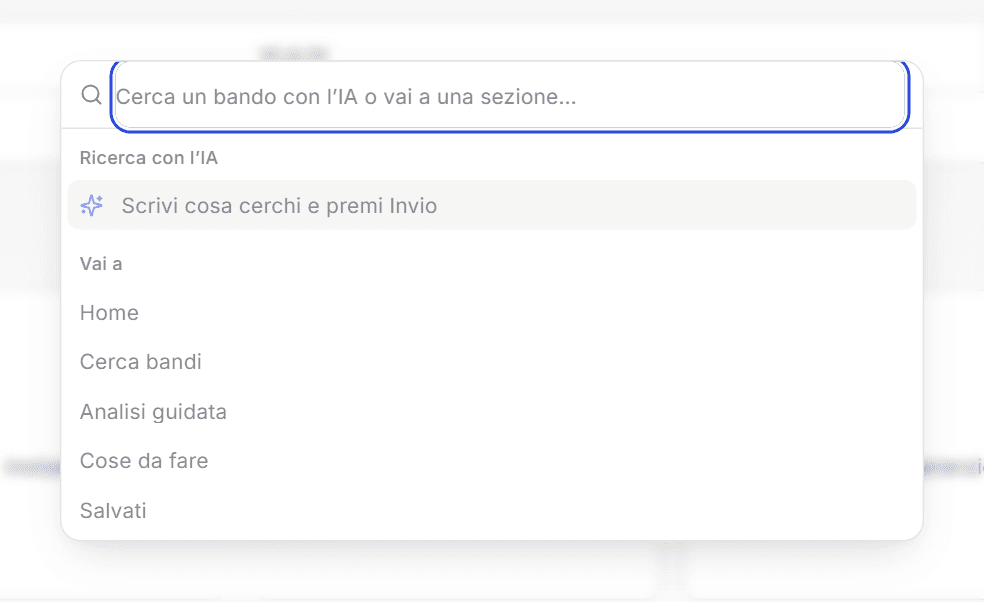
Da qualsiasi pagina premi Ctrl+K (⌘K sul Mac) per aprire la ricerca rapida: scrivi cosa cerchi e premi Invio, oppure salta a Bandi, Analisi o Salvati senza usare il mouse. È il modo più veloce per muoversi quando conosci già la piattaforma.
- Una scorciatoia da tastiera disponibile ovunque
- Cerca un bando o vai a una sezione in un attimo
- Comoda per chi usa BandIA ogni giorno
Domande frequenti
Le risposte più richieste
Il monitoraggio della tua azienda inizia oggi
Piano gratuito per valutare la piattaforma. Configurazione in due minuti, nessuna carta di credito.